

Claude Code の使い方を調べ始めると、インストール手順やコマンドの一覧が目に入り、「覚えることが多そうだ」と身構えてしまうかもしれません。ただ、当社で毎日使っている実感として、初心者がつまずくのは操作ではなく、仕事の渡し方と、出てきたものの確かめ方です。コマンドはほとんど覚えなくても使えます。逆に、渡し方と確かめ方を知らないまま始めると、「思ったより使えない」という感想で終わりやすい。この記事では、Claude Code をこれから触る人に向けて、インストールから最初の起動、最初の 1 時間で試す依頼、最初の週に必ず出会うつまずきとその対処、そして「毎回言わなくていい」状態の作り方までを、実際につまずく順番で解説します。当社は Windows で、日本語の指示で、日常業務にこの道具を使っています。その実践をもとに書きました。
- 覚えるのはコマンドではなく「話しかけて渡し、確かめる」往復の型 ── 日常の操作は日本語の文章で足りる
- 準備は 4 手順 ──使い方の系統を決める・インストール・作業フォルダを作る・起動して一言話しかける
- 最初の 1 時間は説明させる・小さく作らせる・使い方を本人に聞くの 3 つの依頼から
- 最初の週に出会う5 つの現象は道具の性質。会話を区切る・計画を先に出させる・確認を 2 段にする、で越えられる
Claude Code の使い方の全体像 ── 覚えるのは操作ではなく「往復の型」
Claude Code は、パソコンの中で実際にファイルを読み、書き、コマンドを実行して仕事を進める AI エージェントです。チャット画面で答えを返して終わる対話型 AI と違い、「このフォルダの資料を読んで一覧表を作って」と頼めば、読み取りから表の作成、ファイルの保存までを自分で進めます。何ができるかの具体は、当社が実際に任せている業務(販促物の生成・経理のドラフト・記事の作成など)を挙げた「Claude Code でできること【自社実例つき】」で紹介しています。この記事はその手前、「どう始めるか」に絞ります。「AI エージェント」という言葉自体が初めての方は、先に「AIエージェントとは(「答えるAI」との違い・仕組み・業務での使われ方)」で答える AI との違いを押さえておくと、この後の「往復の型」が腑に落ちやすくなります。
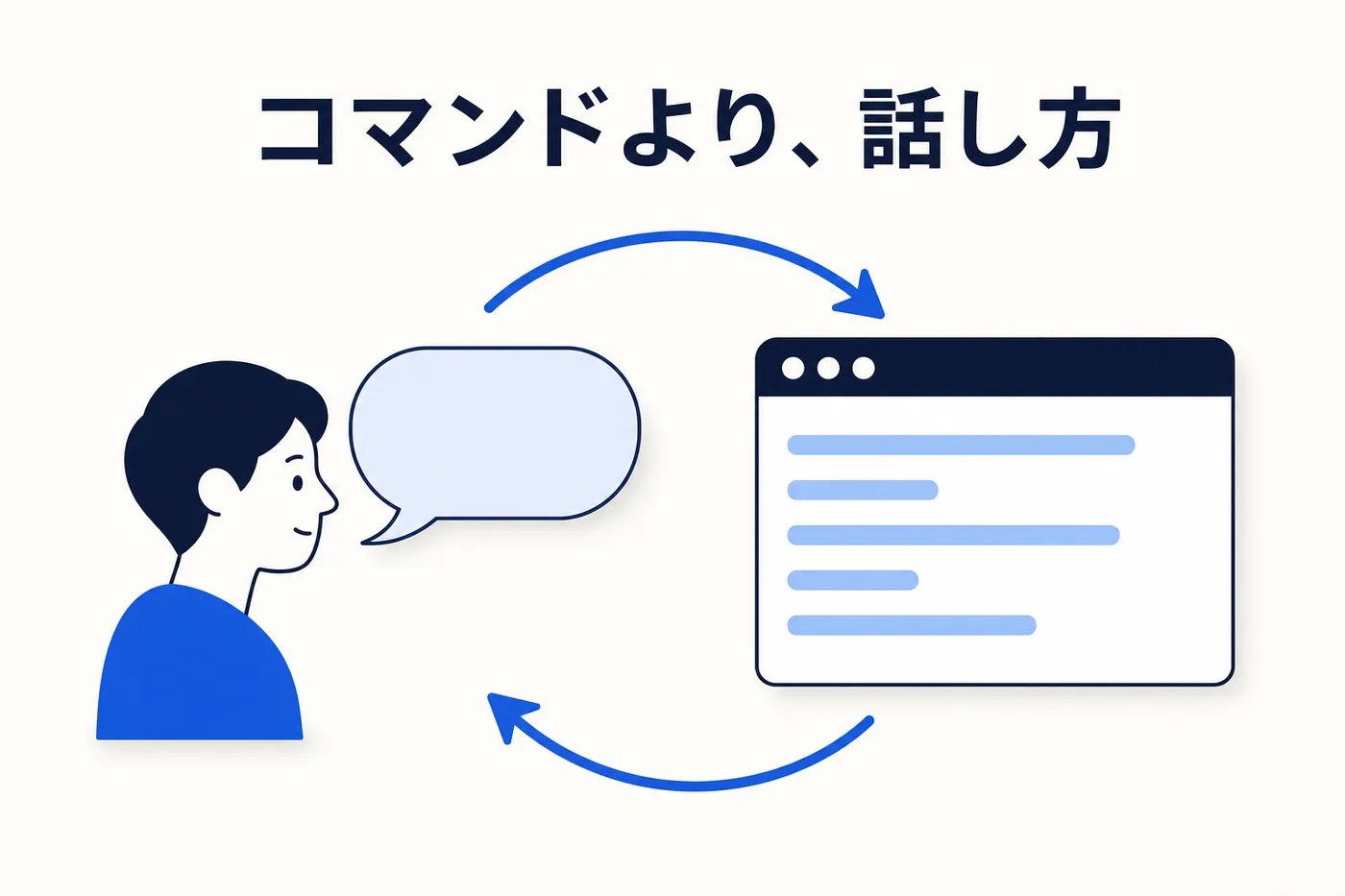
使い方の全体像は、一つの往復に集約できます。人が日本語で話しかけて仕事を渡す。Claude Code が作業して結果を出す。人がそれを確かめて、次の指示を出すか、直させるか、受け取るかを決める。この往復を回せるようになることが、Claude Code を「使える」ということです。起動の仕方や画面の見方は最初の 1 日で慣れます。一方で、渡し方と確かめ方は、知らないままだと何週間たっても上達しません。だからこの記事は、操作の説明を最小限にして、往復の型に紙幅を使います。
とはいえ、始める前に気になる点はいくつかあるはずです。動く環境、使える言語、料金、エディタとの関係。先に早見表にまとめておきます。細部は変わりやすいため、最新の仕様は公式ドキュメントが正で、ここでは当社が実際に使っている範囲と一般的な傾向を書いています。
| 気になる点 | 現状の目安 | 補足 |
|---|---|---|
| 動く環境 | Windows / Mac のどちらでも使える | 当社は Windows で日常運用。ターミナル(黒い画面)上で動く道具 |
| 使う言語 | 日本語で問題なく使える | 当社の指示はすべて日本語。英語のコマンドを覚える必要はほぼ無い |
| 料金 | 定額プランで使う方法と、API の従量課金で使う方法がある | 金額・無料枠は時期で変わるため公式で確認。個人の試用なら定額プランが分かりやすい |
| エディタ | ターミナル単体でも、VS Code などのエディタと連携しても使える | 初心者はまずターミナル単体で往復の型を覚えるのがおすすめ |
| 前提知識 | プログラミングの知識は必須ではない | 「フォルダ」と「ファイル」の感覚があれば始められる |
STEP 1 準備する ── インストールから最初の起動まで
準備は 4 つの手順で終わります。技術的に難しいのはインストールの部分だけで、それも公式の手順に沿えば済みます。順番どおりに進めてください。
- ①使い方の系統を決める ── Claude Code は、個人・チーム向けの定額プランで使う方法と、API のアカウントで従量課金で使う方法があります。会社で試すなら「誰の契約で、どこまでの費用で試すか」を先に決めておくと、後で揉めません。はじめの一人が試すだけなら、定額プランが使った量を気にせずに済み、往復の練習に向いています。
- ②インストールする ── 公式ドキュメントの手順に従ってインストールします。ターミナル(Windows なら PowerShell、Mac なら「ターミナル」アプリ)を開いて、案内されたコマンドを貼り付ける、という作業です。手順の細部は更新が多いため、ここに転記せず公式を見てください。初回の起動時にアカウントでのログインを求められるので、①で決めた契約でログインします。
- ③作業フォルダを作る ── Claude Code は「今いるフォルダ」を仕事場として動きます。最初は練習用のフォルダを 1 つ作り、その中に試したい資料(テキストや表など)を 2〜3 個入れておきます。仕事場をフォルダで区切るのは、安全のためでもあります。関係ないファイルに手が届かない状態で練習できます。
- ④起動して一言話しかける ── ターミナルで練習用のフォルダに移動し、起動コマンド(
claude)を打つと対話が始まります。最初の一言は「このフォルダには何が入っていますか?」で十分です。Claude Code がフォルダの中身を読んで日本語で説明してくれたら、準備は完了です。
初日に決めておく安全の線
Claude Code はファイルの書き換えやコマンドの実行の前に、「実行してよいか」を確認してきます。慣れないうちは面倒に感じますが、この確認を初日に消さないでください。何を読み、何を書き換えようとしているかが確認のたびに見えるので、道具の動きを理解する最短の教材になります。当社では、任せる範囲が固まった業務だけ確認を減らし、金銭や外部への送信が絡む操作は常に人の承認を残しています。この線引きの考え方は STEP 5 で改めて扱います。
STEP 2 話しかける ── 最初の 1 時間で試す 3 つの依頼

起動できたら、いきなり本番の仕事を渡さず、最初の 1 時間は次の 3 種類の依頼を試してください。どれも失敗しても何も壊れない依頼で、それでいて往復の型が身につきます。
フォルダの中身、特定のファイルの要約、表の構造の説明。読む仕事は、AI が最も安定して得意な領域です。ここで「思ったより的確に読める」という感触と、「たまに誤読もする」という感触の両方を得てください。エラーが出ているスクリプトや、意味の分からない設定ファイルがあれば、「これは何をしている?」と聞くのも良い練習です。読ませるだけなら、書き換えの確認は一度も出ません。
次は、成果物を 1 つ作らせます。表の整形、文章の下書き、簡単な一覧の作成など、目的が 1 つに絞れる依頼を選びます。ここで初めて「ファイルを書いてよいか」の確認が出るので、何をしようとしているかを読んでから許可してください。出てきたものを開いて、意図どおりかを確かめる。違っていたら「ここをこう直して」と続ける。この往復が、Claude Code の使い方の中核です。
初心者が見落としがちなのが、Claude Code 自身に使い方を聞けることです。「このフォルダの資料から報告書の下書きを作りたい。どう依頼すれば精度が上がる?」と聞けば、必要な前提や依頼の分け方を提案してくれます。検索で調べるより、目の前の道具に聞くほうが、自分の状況に合った答えが返ります。分からないことがあるたびに聞く癖を、最初の 1 時間でつけてください。
依頼文のコツ ── 目的・条件・完成の形
3 つの依頼を試すと、うまくいく依頼文と、いかない依頼文の違いが見えてきます。当社の運用と、初心者向けの研修で繰り返し確かめてきた範囲で言うと、コツは 3 つに絞れます。第一に、目的を先に言う。「表を整えて」ではなく「上司に週次で見せる表にしたいので、整えて」と言うと、AI が補う前提が正しくなります。第二に、完成の形を言う。「別ファイルに保存」「箇条書きで 5 項目」「元のファイルは触らない」といった条件は、言わなければ AI が自分で決めます。第三に、大きな仕事は順番に渡す。「何を作るか」を相談してから「どう作るか」を決め、それから作らせる。いきなり「作って」と言うより、この順番のほうが手戻りが減ります。細かい文法は要りません。人に頼むときと同じ丁寧さで、日本語の文章として書けば十分です。
STEP 3・4 任せて確かめる ── 最初の週に必ず出会う 5 つの現象
最初の 1 時間が終わり、実際の仕事を渡し始めると、多くの人が同じ壁に当たります。ここは正直に書いておきます。次の 5 つは、当社でも、研修で見てきた初心者の方々でも、ほぼ例外なく最初の週に起きる現象です。道具が壊れているのでも、使い手が下手なのでもなく、この道具の性質です。先に知っておけば、起きたときに「これか」と対処できます。
- ①指示を忘れる ── 会話の最初に「元のファイルは触らないで」と言ったのに、しばらくたつと触ってしまう。最初の指示が、会話が進むにつれて薄れていく現象です。
- ②長くなると精度が落ちる ── 同じ会話の中で何十回もやり取りを重ねると、序盤は的確だった応答が、だんだん噛み合わなくなってきます。
- ③設計が薄まる ── 最初に相談して決めた構成や方針が、作業を進めるうちに崩れて、場当たり的な作りになっていく。
- ④同じ試行を繰り返す ── さっき失敗した方法をもう一度試す。うまくいかなかったことを覚えていないように見える。
- ⑤とりあえず直す ── エラーが出ると、原因を考えずに「動くようにする」ための応急処置を入れ、本来の仕様から外れていく。
5 つはバラバラに見えて、原因はほぼ一つです。AI が一度に扱える情報の量には上限があり、会話が長くなるほど、序盤の指示や決めごとが押し出されていきます。机の広さに例えると分かりやすいでしょう。机に広げられる資料の量は決まっていて、新しい資料を置くほど、最初に置いた資料は端に追いやられる。①〜⑤はすべて、机が散らかった状態で仕事を続けた結果です。だから対処も「机を片づける」ことに集約されます。具体的には 3 つです。
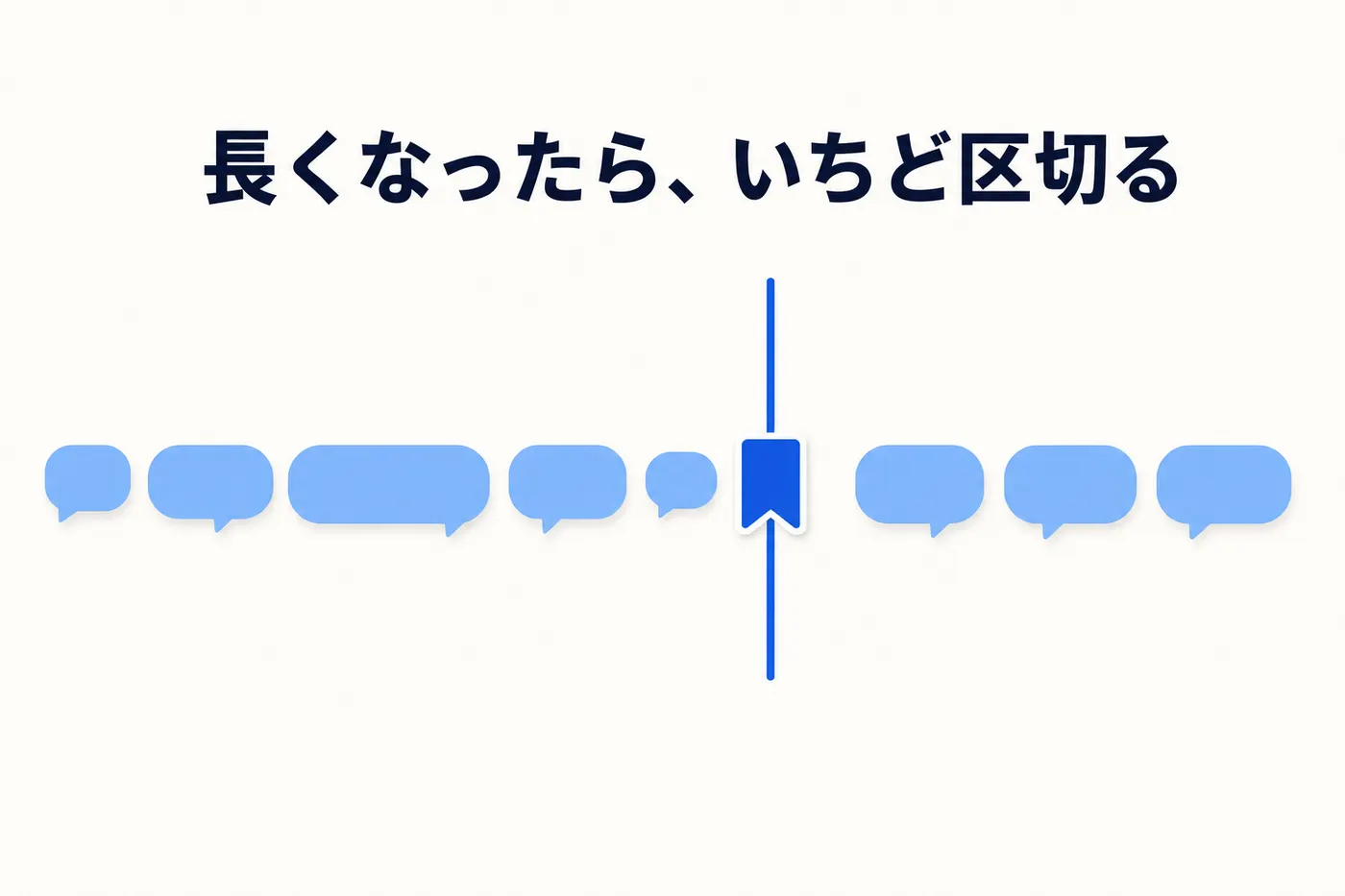
対処 1 ── 会話を区切る(1 仕事 1 会話)
最も効くのが、会話を長くしないことです。1 つの仕事が終わったら、次の仕事は新しい会話で始める。Claude Code には会話をリセットする操作(/clear)があり、これを打つと机の上が空になります。「せっかくここまで説明したのに」と惜しくなりますが、説明の蓄積は次の対処 3 で文書に移せるので、会話そのものを長持ちさせる必要はありません。当社では、業務ごとに会話を分け、1 つの会話に 2 つ以上の仕事を混ぜないようにしています。この習慣だけで、①②④の大半は起きなくなります。
対処 2 ── 実装の前に計画を出させる
③と⑤に効くのが、「作る前に、何をどう作るかを先に書かせる」ことです。Claude Code には、ファイルを書き換えずに計画だけを出すモード(プランモード)があり、大きめの仕事はこのモードで「どういう手順で進めるか」を出させ、人が読んで納得してから実行に移します。計画の段階で「元のファイルは触らない」「この順番で」と直しておけば、実行中に設計が薄まったときに、戻る先が残っています。応急処置で仕様から外れ始めたと感じたら、「一度止めて。最初の計画に戻って、何がずれたか説明して」と言うのも有効です。
対処 3 ── 確認を 2 段にする
出てきたものをどう確かめるか。ここは「全部を読まないと不安」と「面倒なので読まずに通す」の両極に振れがちで、どちらも長続きしません。当社が行き着いたのは、確認を 2 段に分けることです。1 段目は差分を見る。何が変わったか、意図した範囲だけが変わっているかを、変更箇所だけ読んで確かめます。2 段目は動かして見る。作った表を開く、スクリプトなら実行する、文章なら通して読む。差分では「やってはいけないことをしていないか」を、実動作では「求めた結果になっているか」を見る。役割を分けると、全部を精読しなくても安心して受け取れる状態が作れます。そして、金銭や外部への送信が絡む成果物は、どれほど確認が済んでいても最後の実行は人が行う。この線を守っている限り、①〜⑤の現象が起きても、それが事故に変わることはありません。
STEP 5 型にする ── 「毎回言わなくていい」を作る
ここまでで、往復を回し、つまずきを越えられるようになりました。最後は、同じ説明を毎回しなくて済む状態を作ります。対処 1 で「会話を区切る」と書きましたが、区切るたびに前提を説明し直すのは手間です。その手間をなくすのが、前提を文書にして、作業フォルダに置いておくという方法です。
Claude Code は、作業フォルダに置かれた決まった名前のファイル(CLAUDE.md)を、起動のたびに読み込みます。ここに書いておくと、新しい会話を始めても最初から前提を知っている状態で始まります。書く内容は 3 種類に絞ると長持ちします。第一に前提 ── このフォルダは何のためのもので、どんな資料が入っていて、成果物は誰が読むのか。第二に判断の基準 ── 迷ったときにどちらを優先するか(正確さか速さか、簡潔さか網羅か)。第三にやってはいけないこと ── 触らないファイル、使わない表現、人の確認なしにやらない操作。最初は 10 行程度で構いません。会話の中で「毎回同じことを言っているな」と気づいたら、その一文を足していく。この文書は、人に仕事を引き継ぐときのマニュアルと同じ構造で、書き方の型は「AIに渡す手順書の書き方 ── 判断基準・禁止事項・出力形式をどう文章にするか」で詳しく解説しています。
安全設定は「禁止」ではなく「安心して任せられる範囲」で決める
STEP 1 で触れた確認の線引きも、この段階で型にします。判断の軸は「何を禁止するか」ではなく、「どこまでなら人の確認なしに任せて安心か」です。当社の場合、読むことは自由、練習用や下書き用のフォルダへの書き込みは任せ、元データの書き換え・金銭に関わる操作・社外への送信は必ず人が承認する、という 3 段の線を引いています。線が決まると、確認の回数を減らしても不安になりません。逆に、線を決めずに「全部確認する」か「全部任せる」かで揺れると、どちらも続きません。会社として複数人で使い始めるなら、この線引きを社内のガイドラインとして文章にしておくと、人によって使い方がばらつくのを防げます。ガイドラインを「禁止リスト」ではなく「安心して使える範囲」として書く考え方は「生成AIの社内ガイドラインの作り方 ── 「禁止リスト」ではなく「安心して使える範囲」を決める」にまとめています。
最初の 1 仕事が回ったら、次の一歩
ここまで来れば、Claude Code の使い方の土台はできています。次に進む方向は 2 つあります。1 つは、任せる業務を増やす方向です。「型が決まっていて、繰り返し発生し、最後に人が確かめられる」業務を 1 つずつ渡していく。当社が実際に任せている業務の一覧は、冒頭で紹介した「Claude Code でできること【自社実例つき】」にあります。もう 1 つは、開発そのものを任せる方向です。小さなツールや社内アプリを、要件の相談から設計、実装まで AI と進める使い方で、進め方の全体像は「AI駆動開発とは ── 仕様駆動開発との違いと、AIに開発を任せる進め方」で解説しています。どちらに進むにしても、この記事で身につけた往復の型 ── 小さく渡す、区切る、計画を先に出させる、2 段で確かめる、前提を文書に残す ── はそのまま使えます。
当社 Livune は、この型を自社の日常業務で毎日使いながら、企業向けに Claude Code をはじめとする AI 駆動開発の研修を提供しています。研修で一貫して大切にしているのは、操作を教えることではなく、受講者が翌日から自分の仕事で往復を回せる状態で帰ってもらうことです。初心者がつまずく順番を知っているからこそ、つまずく前に手を打つ設計にしています。
Livune は、この記事の型を自社の日常業務で毎日実践し、企業向けに AI 駆動開発の研修と導入支援を提供している会社です。操作の説明で終わらない、翌日から自分の仕事で回せる形をご一緒します。
Livune の AI 導入支援・研修について相談する →よくある質問
日常の操作は日本語で話しかけるだけなので、プログラミングの知識は必須ではありません。当社でも、コードを書かない業務(資料の整理・下書きの作成・記録の整理)に日常的に使っています。壁になるのは最初のインストールと、ターミナルという画面に慣れることの 2 点で、ここだけ詳しい人に付き添ってもらうか、公式ドキュメントを見ながら進めれば越えられます。そのあとは、本文の「往復の型」が身につくかどうかで、使えるかどうかが決まります。
使い方は大きく 2 系統あり、個人・チーム向けの定額プランで使う方法と、API のアカウントで使った分だけ支払う方法があります。金額や無料で試せる範囲は時期によって変わるため、この記事では断定せず、公式サイトの最新情報を確認することをおすすめします。会社で試す場合は、「誰の契約で、いくらまで」を先に決めておくと、試用が途中で止まりません。
どちらでも使えます。当社は Windows で日常運用しており、日本語での指示・ファイルの読み書き・スクリプトの実行まで、業務で必要な範囲は問題なく動いています。Mac でも同様に使えるので、いま手元にあるパソコンで始めて構いません。インストール手順は OS ごとに少し違うため、公式ドキュメントの該当する手順に従ってください。
エディタは必須ではありません。Claude Code はターミナル単体で動き、エディタと連携する使い方も用意されていますが、初心者はまずターミナル単体で往復の型を覚えるのがおすすめです。慣れてから、ファイルを見ながら作業したい場面で連携を足せば十分です。日本語については、当社の指示はすべて日本語で、応答も日本語で返ってきます。英語のコマンドを覚える必要はほとんどありません。